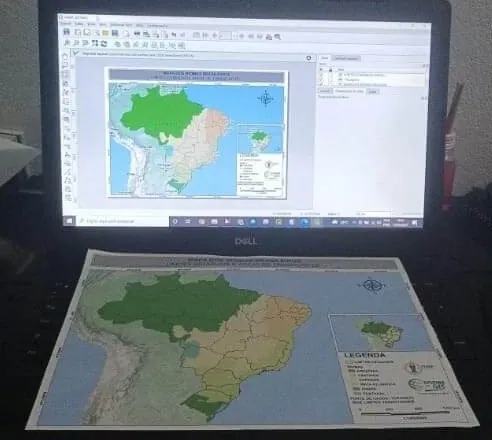
Aprenda QGIS na prática e crie mapas e plantas topográficas com apresentação profissional.
Um curso online baseado em projetos reais para você desenvolver habilidades de geoprocessamento, produzir mapas, calcular áreas e elaborar plantas utilizando o QGIS.
R$ 147,99 à vista ou 12x de R$ 15,31* · Garantia de 7 dias
Projetos reais ensinados nos módulos 7, 8 e 19 do curso
Você se identifica?
O QGIS é poderoso. O difícil é saber o caminho até o mapa pronto.
Você já abriu o QGIS e não soube por onde começar?
Precisa entregar uma planta topográfica, mas não conhece todas as etapas?
Tem coordenadas, shapefiles e planilhas, mas não consegue transformar isso em um mapa profissional?
Perde horas em tutoriais soltos e não consegue finalizar o projeto?
Fica inseguro com sistema de coordenadas, escala, legenda, áreas e exportação?
Quer se qualificar em geoprocessamento para atuar em topografia, agro e meio ambiente?
O Oficina do GIS organiza esse caminho em projetos completos.
Em cada módulo você parte dos dados brutos e termina com o mapa ou a planta finalizados, seguindo a mesma sequência usada em trabalhos reais. Sem pular etapas e sem depender de vídeos desconectados.
1
DadosCoordenadas, planilhas do Excel, shapefiles, GPS, MDE e imagens de satélite
2
Processamento no QGISSistemas de referência, vetorização, cálculos de área, interpolação e classificação
3
Entrega profissionalLayout com grade, escala, legenda, carimbo, memorial descritivo e exportação em PDF
Habilidades que você aplica direto nos seus projetos.
Dados geográficosImportar e organizar shapefiles, KML, planilhas do Excel, pontos de GPS e imagens raster.
Coordenadas e referênciaZona UTM, SIRGAS 2000, reprojeção de camadas e grade de coordenadas no layout.
Mapas temáticosUso do solo, biomas, classes de solos, declividade, hipsometria e índices de vegetação.
Áreas, perímetros e distânciasCálculos com precisão, percentuais por classe e quadros de áreas.
Mapas ambientaisAPPs, bacias e sub-bacias hidrográficas e planta de macrozoneamento para licenciamento.
Plantas e memoriaisPlanta topográfica georreferenciada, confrontantes, memorial descritivo e quadro analítico.
Raster e interpolaçãoMDE, TauDEM, Krigagem, IDW, calculadora raster e classificação supervisionada.
Layout e exportaçãoCompositor de impressão, legenda, escala, norte, carimbo e exportação em PDF ou imagem.
Conteúdo programático completo
19 módulos · mais de 100 aulas. Toque em um módulo para ver todas as aulas.
01Passos iniciais no QGIS: mapa de biomas do Brasil2 aulas + 7 partes · Primeiros passos
AULA 1 - Apresentação do Projeto e Versão do QGIS
Parte 1 - Importando Shapefiles e Configurando Cores
Parte 2 - Abrindo Imagem do Google Satélite (Quick Map Services)
Parte 3 - Levando o mapa para o Compositor de Impressão
AULA 2 - Ajuste do Mapa e Configuração da Legenda
Parte 1 - Configuração da Grade de Coordenadas
Parte 2 - Criando um Mapa de Localização
Parte 3 - Configurando Textos e Adicionando Imagens
Parte 4 - Configurando Escala e Salvando o Mapa em PDF
02Mapa de uso e ocupação do solo de propriedade rural9 aulas · Agro e solos
AULA 1 - Escolhendo os Shapefiles e Aplicando a Tipologia
AULA 2 - Configurando Cores e as Cotas das Curvas de Nível
AULA 3 - Levando o Mapa para o Compositor e Adicionando Legenda
AULA 4 - Adicionando Norte Magnético e Grades de Coordenadas
AULA 5 - Elaborando o Mapa de Localização
AULA 6 - Configurando Textos do Projeto
AULA 7 - Criando um Mapa de Localização do seu projeto
AULA 8 - Exportando dados Para o Excel e Somando áreas
AULA 9 - Configurações Finais e Exportando para formato PDF
03Cálculo de áreas, perímetros e distâncias no QGIS1 aula + 8 partes · Topografia
AULA 1 - Escolhendo os Shapefiles e Aplicando a Tipologia
Parte 1 - Aprendendo a importar Pontos e Coordenadas do Excel para o QGIS
Parte 2 - Criando um Shapefile de Pontos da área de interesse
Parte 3 - Criando um Shapefile de Linhas da área de interesse
Parte 4 - Usando a ferramenta de precisão do QGIS e desenhando os alinhamentos (laterais do terreno)
Parte 5 - Calculando as distâncias (comprimento das laterais do terreno)
Parte 6 - Calculando as distâncias (comprimento das laterais do terreno) e rotulando no projeto
Parte 7 - Convertendo as Linhas em um Polígono e salvando em formato shapefile
Parte 8 - Calculando a Área e o Perímetro da área de interesse
04Memorial descritivo e quadro analítico automáticos no QGIS4 aulas + 3 partes · Topografia
AULA 1 - Delimitando a Área e Importando Planilha Excel para o QGIS
AULA 2 - Vetorizando as Linhas e Calculando Distâncias
AULA 3 - Convertendo Linhas em Polígonos para Gerar o Memorial Descritivo
Parte 1 - Criando um Shapefile de Linhas da área de interesse
Parte 2 - Usando a ferramenta de precisão do QGIS e desenhando os alinhamentos (laterais do terreno)
Parte 3 - Convertendo as Linhas em um Polígono e salvando em formato shapefile
AULA 4 - Gerando Memorial Descritivo e Quadro Analítico e salvando em formato PDF
05Planta de macrozoneamento para licenciamento ambiental13 aulas · Meio ambiente
AULA 1 - Escolhendo a Área e Dicas de Uso do Google Earth Pro
AULA 2 - Inserindo Marcadores e Importando Coordenadas do Excel para o QGIS
AULA 3 - Vetorizando as Linhas no QGIS
AULA 4 - Convertendo Linhas em Polígonos
AULA 5 - Baixando Imagem de Satélite e Levando o Mapa para o Compositor
AULA 6 - Gerando e Configurando as Curvas de Níveis
AULA 7 - Configurando e Gerando os Memoriais Descritivos
AULA 8 - Criando e Inserindo os Quadros Analíticos na planta
AULA 9 - Criando e Inserindo os Quadros Analíticos na planta
AULA 10 - Vetorizando a Estrada e Criando a Legenda
AULA 11 - Configurando e Inserindo os Textos na planta
AULA 12 - Calculando Área e Inserindo Textos e Imagem (logo da sua empresa)
AULA 13 - Configurando a Impressão e salvando a Planta e o Memorial Descritivo em formato PDF
06Mapa de Áreas de Preservação Permanente (APPs) de propriedade rural5 aulas · Meio ambiente
AULA 1 - Adicionando os Shapefiles e Criando as APPs
AULA 2 - Baixando uma Imagem de Satélite Georreferenciada e Levando o mapa para o Compositor
AULA 3 - Inserindo Grades de Coordenadas e Ajustes do Formato de Folha de Impressão
AULA 4 - Criando Mapa de Localização da área de interesse
AULA 5 - Finalizando o Mapa e Configurando a Folha de Impressão
07Mapa hipsométrico da sua área de interesse5 aulas · Relevo e território
AULA 1 - Baixando Imagem de Satélite, Recorte e Configurando Cores
AULA 2 - Baixando uma Imagem de Satélite Georreferenciada e Levando o mapa para o Compositor de impressão
AULA 3 - Inserindo a Grade de Coordenadas e Legenda
AULA 4 - Criando o Mapa de Localização da área de interesse
AULA 5 - Adicionando a Legenda e Finalizando o Mapa e salvando em formato PDF
08Planta topográfica georreferenciada no QGIS9 aulas · Topografia
AULA 1 - Primeiros Passos na Elaboração da Planta Georreferenciada
AULA 2 - Criando as Áreas de APPs (APP Nascente e Corrente)
AULA 3 - Configurando Camadas e Rótulos
AULA 4 - Levando a planta para o Compositor de impressão e Colocando os Confrontantes
AULA 5 - Gerando o Quadro analítico e Memorial Descritivo da área e inserindo na planta
AULA 6 - Criando o Carimbo com as Informações da Área e do Profissional
AULA 7 - Elaborando a Planta de Situação da Área de Interesse
AULA 8 - Configurando e Salvando o Memorial Descritivo da Área em Formato PDF
AULA 9 - Exemplo de Cores para a Planta Topográfica
09Layout de mapas: bacias e sub-bacias hidrográficas4 aulas + 2 partes · Meio ambiente
AULA 1 - Primeiros Passos na Elaboração do Mapa de Bacia
Parte 1 - Adicionando os arquivos Shapefiles e descobrindo a Zona UTM da área de interesse
Parte 2 - Escolhendo e configurando as cores para os Polígonos
AULA 2 - Levando o mapa para o Compositor de impressão e Configurando os Rótulos
AULA 3 - Inserindo o Norte e Configurando a Legenda
AULA 4 - Criando o Mapa de Localização e Salvando em Formato PDF
10Delimitação de bacias hidrográficas no QGIS7 aulas · Meio ambiente
AULA 1 - Instalação do TauDEM no QGIS
AULA 2 - Baixando e Reprojetando o MDE no QGIS
AULA 3 - Recortando o MDE e Convertendo as Altitudes
AULA 4 - Comandos para Delimitação da Bacia automática da Bacia Hidrográfica
AULA 5 - Categorizando a ordem dos Cursos de Água
AULA 6 - Levando o Mapa para o Compositor e Criando o Mapa de Localização
AULA 7 - Adicionando Legenda e Finalizando o Mapa e Salvando em Formato PDF
11Demarcação urbanística no QGIS8 aulas · Topografia
AULA 1 - Importação dos Pontos GPS e vetorização dos limites da área no QGIS
AULA 2 - Criação e Vetorização das Gleba, parte 1
AULA 3 - Criação e Vetorização das Gleba, parte 2
AULA 4 - Cálculo de área e perímetro das Glebas individuais e sua Porcentagem em relação à área total
AULA 5 - Importação dos Pontos GPS e vetorização dos córregos e configuração das Cores das Glebas
AULA 6 - Levando o Mapa para o Compositor e configurando a grade de coordenadas
AULA 7 - Adicionando os rótulos com o nome das Glebas e ajustando a rotação
AULA 8 - Adicionando o carimbo, Finalizando o Mapa e Salvando em Formato PDF
12Mapa de classes de declividade (MDE ALOS PALSAR)2 aulas + 5 partes · Relevo e território
AULA 1 - Baixando os Shapefiles de todos os municípios do Estado do Piauí e Unidades Federativas do Brasil e Dividindo a camada vetorial e extraindo o município de interesse
Parte 1 - Convertendo em KML e descobrindo a Zona UTM da área de interesse e Reprojetando as camadas corretamente
Parte 2 - Entrando no Portal ASF-ALASKA, Baixando o MDE ALOS-PALSAR com resolução espacial de 12,5m, Reprojetando os MDE(s) e Mesclando as Imagens Raster
AULA 2 - Calculando a declividade (declividade em Graus ou em Porcentagem), reclassificando o Raster e gerando as classes de declividade
Parte 1 - Levando o projeto para o Compositor de Impressão e criando o Mapa Principal e de Localização e adicionando a grade de coordenadas
Parte 2 - Adicionando o Título do Mapa, rótulos com os intervalos de declividade e ajustando a escala do Mapa
Parte 3 - Adicionando e configurando a Legenda e carimbo, Finalizando o Mapa e Salvando em Formato PDF
13Prospecção de áreas para usinas solares fotovoltaicas2 aulas + 5 partes · Relevo e território
AULA 1 – Apresentação do projeto e da metodologia de escolha de áreas de interesse (quanto aos aspectos topográficos)
Parte 1 – Definição das áreas aptas quanto à topografia (abaixo de 12° de declividade) e vegetação (pouca vegetação)
Parte 2 – Criação do Arquivo Shapefiles de pontos de interesse e configurações de simbologia, baixando e recortando imagem do Google Satélite
AULA 2 – Levando o projeto para o Compositor de Impressão e criando o Mapa Principal e de Localização e adicionando a grade de coordenadas
Parte 1 – Duplicando e unindo as maquetes 3D de painéis solares no SketchUP Pro e exportando e visualizando no Google Earth Pro
Parte 2 - Adicionando o Título do Mapa, rótulos das imagens e ajustando a escala do Mapa
Parte 3 - Adicionando e configurando a Legenda e carimbo, finalizando o Mapa e Salvando em Formato PDF
14Mapa de classes de solos4 aulas · Agro e solos
AULA 1 – Apresentação do projeto e da metodologia, escolhendo o tamanho de folha A3, importação dos arquivos Shapefiles, reprojeção e recorte das camadas
AULA 2 – Configurando as cores das camadas, categorizando a camada de classes de solos e aplicando o plano de fundo
AULA 3 – Levando o projeto para o compositor de impressão, adicionando o título do Mapa, legenda, ajustando a escala e adicionando a grade de coordenadas
AULA 4 – Criando um mapa de localização, adicionando e configurando o carimbo, finalizando o mapa e salvando em formato de imagem para a impressão
15Fatores limitantes à mecanização agrícola dos solos6 aulas · Agro e solos
AULA 1 – Apresentação do projeto e da metodologia que será utilizada e como aplicar a metodologia do módulo 15 em outros projetos de seu interesse
AULA 2 – Criando um campo na tabela de atributos de sequência numérica e exportando a tabela de atributos para o formato excel
AULA 3 – Adicionando informações qualitativas (classificação dos fatores em estudo) à planilha do excel e juntando novamente ao arquivo shapefiles
AULA 4 – Extraindo as feições de água do shapefiles das áreas de solos, calculando a área total e a porcentagem de cada classe em estudo
AULA 5 – Levando o projeto para o compositor de impressão, adicionando o título do Mapa, legenda, ajustando a escala e adicionando a grade de coordenadas
AULA 6 – Categorizando as feições de Pedregosidade, Profundidade, Textura e Drenagem e configurando as cores de cada classe de impedimento
16Mapas interpolados no QGIS6 aulas · Agro e solos
AULA 1 – Apresentação do projeto e da metodologia que será utilizada e como aplicar a metodologia do módulo 16 em outros projetos de seu interesse
AULA 2 – Importando a planilha do Excel do mês de janeiro para o QGIS, convertendo em Shapefiles e realizando a interpolação dos dados
AULA 3 – Levando o projeto para o compositor de impressão, adicionando o título, legenda, ajustando a escala e fazendo múltiplas cópias do mapa para os demais meses do ano
AULA 4 – Importando a planilha do Excel do mês de fevereiro para o QGIS, convertendo em Shapefiles e realizando a interpolação dos dados
AULA 5 – Importando a planilha do Excel dos meses de março, abril, maio, junho, julho, agosto, setembro, outubro, novembro e dezembro para o QGIS, convertendo em Shapefiles e realizando a interpolação dos dados
AULA 6 – Adicionando o título do projeto, adicionando e configurando o carimbo, finalizando os mapas e salvando em formato de imagem tamanho A3 para a impressão
17Mapas de índices de vegetação no QGIS7 aulas · Agro e solos
AULA 1 – O que são índices de vegetação? qual escolher? como calcular? para que servem? Apresentação do projeto e da metodologia que será utilizada e como aplicar a metodologia do módulo 16 em outros projetos de seu interesse
AULA 2 – Baixando e instalando uma nova versão do QGIS, abrindo o KML e descobrindo a Zona UTM da área de interesse. Entrando no Portal Earth Explorer, fazendo o registro
AULA 3 – Fazendo login no Portal Earth Explorer, baixando as imagens do Sentinel-2B
AULA 4 – Importando o KML da área de interesse para o QGIS, reprojetando a camada corretamente e salvando em shapefiles
AULA 5 – Importando as bandas da imagem para o QGIS, fazendo as correções radiométricas, obtendo a composição colorida e recortando a camada raster utilizando os limites da área de interesse
AULA 6 – Calculando os índices de vegetação (calculadora raster), reclassificando o raster e gerando as classes e intervalos de valores
AULA 7 – Levando o projeto para o compositor de impressão, adicionando o título, adicionando e configurando o carimbo, finalizando os mapas e salvando em formato de imagem tamanho A3 para a impressão
18Mapas de fertilidade do solo para agricultura de precisão6 aulas · Agro e solos
AULA 1 – O que é interpolação ? como fazer o levantamento para representar a variabilidade (escolha do número de pontos e amostragem em grade regular) ? o que é IDW (ponderação pelo inverso da distância) ? quando deve-se usar o IDW?
AULA 2 – O que é Krigagem Ordinária? quando deve-se usar a Krigagem? Como escolher o melhor interpolador para o meu trabalho?
AULA 3 – Importando a planilha do Excel das análises de solo para o QGIS, convertendo para o formato Shapefiles, usando o manual de interpretação e recomendação de adubação, usando o plugin Smart Map e realizando a interpolação por Krigagem
AULA 4 – Realizando a interpolação por IDW, recortando a camada raster utilizando os limites da área de interesse, reclassificando o raster e gerando as classes e intervalos de valores
AULA 5 – Levando o projeto para o compositor de impressão, adicionando o título, rótulos, legenda e ajustando a escala
AULA 6 – Adicionando o título, adicionando e configurando o carimbo, finalizando os mapas e salvando em formato de imagem tamanho A3 para a impressão
19Mapa de uso e cobertura do solo de propriedade rural10 aulas · Agro e solos
AULA 1 – Apresentação do projeto e baixando a imagem de satélite do CBERS-4A da área de interesse
AULA 2 – Fazendo uma composição colorida e melhorando a resolução das imagens de 8 m para 2 m
AULA 3 – Reprojetando as imagens rasters e o shapefiles dos limites, recortando usando os limites como camada máscara, baixando e instalando o Orfeo ToolBox no QGIS
AULA 4 – Criando o shapefiles de amostras das classes de uso e ocupação do solo para a classificação supervisionada
AULA 5 – Fazendo a classificação supervisionada (APP, Pastagem, Solo Exposto, Açudes, Alagados, Pastagem Degradada)
AULA 6 – Ajustando a simbologia das classes, adicionando e configurando o shapefiles das divisões das pastagens
AULA 7 – Levando o projeto para o compositor de impressão, adicionando a grade de coordenadas e o mapa de localização
AULA 8 – Adicionando o título do mapa, carimbo do mapa e ajustando a escala
AULA 9 – Adicionando a legenda, dissolvendo as classes, calculando a área e a porcentagem das classes
AULA 10 – Adicionando o valor da área e do perímetro, realizando as configurações finais e exportando o mapa para o formato JPG
Feito para quem precisa produzir mapas e plantas de verdade.
Engenheiros e arquitetos
Agrônomos, civis, ambientais, florestais e agrícolas que precisam entregar mapas e plantas nos seus projetos.
Topógrafos, agrimensores e técnicos
Profissionais de agrimensura, edificações e meio ambiente que querem dominar um novo software.
Estudantes e recém-formados
Quem quer sair da faculdade ou do curso técnico com projetos práticos no currículo.
Consultores e geoprocessamento
Quem já atende clientes e quer ampliar os serviços com mapas temáticos, ambientais e de agricultura de precisão.
Não precisa ter experiência com QGIS: o primeiro módulo começa do zero.
Como é o treinamento
Tudo o que você recebe ao se inscrever.
Ensino baseado em projetos
19 projetos completos, do dado bruto ao documento final.
100% online
Estude no seu horário, na área de membros da Hotmart.
Computador ou celular
Assista às aulas no computador, tablet ou celular.
3 anos de acesso
Veja e reveja as aulas quantas vezes quiser durante o período de acesso.
Suporte do professor
Tire dúvidas sobre as aulas pelo WhatsApp e participe do grupo de alunos.
Certificado de conclusão
Certificado de 80 horas ao concluir o curso.
Seu professor
Jhonata Santana
Engenheiro Agrônomo e Geomensor
Mestre em Engenharia Agrícola pela Universidade Federal de Lavras (UFLA)
Doutorando em Engenharia Agrícola – Agricultura de Precisão pela Universidade Federal de Viçosa (UFV)
Atua em Engenharia Agrícola com ênfase em Topografia e Agrimensura: regularização fundiária urbana e rural, georreferenciamento, geodésia, cartografia, posicionamento por GPS, geoestatística, geoprocessamento e sensoriamento remoto.
No Oficina do GIS, ele ensina os mapas e plantas com a mesma sequência que usa na prática, com linguagem direta e passo a passo.
Alunos
Veja o que nossos alunos estão falando sobre o Oficina do GIS
Mensagens reais do grupo de alunos no WhatsApp: clareza das aulas, objetividade e os primeiros mapas prontos.
“Resultado bom da primeira aula...”
RRuan · foto do mapa enviada no grupo
Clareza
“Comecei o módulo 1 e achei muito prático e direto”
DDaniel A.
Objetividade
“Professor mega profissional / Bem objetivo e direto!!!”
DDaniel A.
Satisfação
“Eu tbm, muito bom o curso / um dos melhores disponiveis na hotmart”
FFernando M.
As conversas no grupo
Capturas reais do grupo de alunos. Telefones e sobrenomes foram ocultados para proteger a privacidade dos alunos.
Pagamento seguro pela Hotmart · Cartão de crédito, Pix, boleto ou PayPal
*Valor parcelado com acréscimo, conforme o checkout da Hotmart. O acesso é enviado ao seu e-mail após a aprovação do pagamento.
7dias
Garantia de 7 dias
Se o curso não for o que você esperava, solicite o reembolso pela Hotmart dentro de 7 dias após a compra. Você também pode falar com a gente pelo e-mail starf.agrimensura@gmail.com.
Perguntas frequentes
Dúvidas sobre o curso
Preciso ter experiência com QGIS?
Não. O curso foi desenvolvido para você aprender desde o zero até o mapa e a planta topográfica prontos em PDF. O primeiro módulo mostra os passos iniciais no QGIS e, a partir dele, cada projeto aprofunda novas ferramentas, de forma didática e passo a passo.
O curso é online?
Sim, 100% online. As aulas ficam na área de membros da Hotmart e você estuda no seu próprio horário.
Como recebo o acesso após a compra?
Assim que o pagamento for aprovado, você recebe no e-mail informado na compra as instruções de acesso à área de membros da Hotmart. No cartão e no Pix a aprovação costuma ser rápida; no boleto, o acesso é liberado após a compensação.
Posso assistir pelo celular?
Sim. Você pode assistir às aulas no celular, tablet, notebook ou computador. Para praticar os projetos no QGIS, você vai precisar de um computador.
Durante quanto tempo terei acesso?
O acesso ao conteúdo do curso é de 3 anos. Durante esse período você pode ver e rever as aulas quantas vezes quiser.
O curso oferece certificado?
Sim. Ao concluir o curso, você recebe um certificado de conclusão de 80 horas, que pode incluir no seu currículo.
Existe suporte para dúvidas?
Sim. Após a inscrição, você entra no grupo de alunos e tem suporte do professor pelo WhatsApp para tirar dúvidas sobre as aulas.
Como funciona o pagamento?
O pagamento é processado pela Hotmart, com Cartão de crédito, Pix, boleto ou PayPal. O valor é de R$ 147,99 à vista ou em até 12x de R$ 15,31 no cartão (parcelamento com acréscimo).
Preciso comprar o QGIS?
Não. O QGIS é um software livre e gratuito. O link para download está disponível dentro da área do curso, logo na primeira unidade.
E se eu não gostar do curso?
Você tem 7 dias de garantia. Se o curso não atender às suas expectativas, solicite o reembolso pela Hotmart dentro desse prazo.